第一次使用加速器,不知道从哪里下载?本教程覆盖 Windows、macOS、Android、iOS、Linux 五大平台,用最直观的步骤帮你完成绿茶vpn 的免费vpn下载、安装与首次连接。
很多新用户在决定使用加速器后,往往卡在"怎么下载"这一步。其实 绿茶vpn 的下载安装流程已经被设计得足够简单:进入官网、点击下载、运行安装、登录连接,四步即可完成。下面按平台逐一拆解,避免你在任何环节卡住。
在开始之前,有一个通用前提需要明确:请务必从绿茶vpn 官方网站获取安装包。第三方渠道的安装包可能存在捆绑软件或安全风险。认准官网域名,是保障 免费vpn下载 安全的第一步。
Windows 是最常用的桌面平台,安装流程也最为直接。第一步,打开浏览器访问绿茶vpn 官网,点击页面上的"免费下载"按钮,系统会自动开始下载 64 位安装程序。第二步,在浏览器下载目录中找到扩展名为 exe 的安装文件,双击运行。
第三步,安装向导会提示你选择安装路径,默认路径即可,点击"下一步"继续。第四步,等待安装进度条走完,点击"完成"启动客户端。第五步,打开客户端后使用手机号或邮箱注册账号并登录。第六步,点击主界面的连接按钮,绿茶vpn 会自动选择最优节点完成连接,此时即可正常使用。
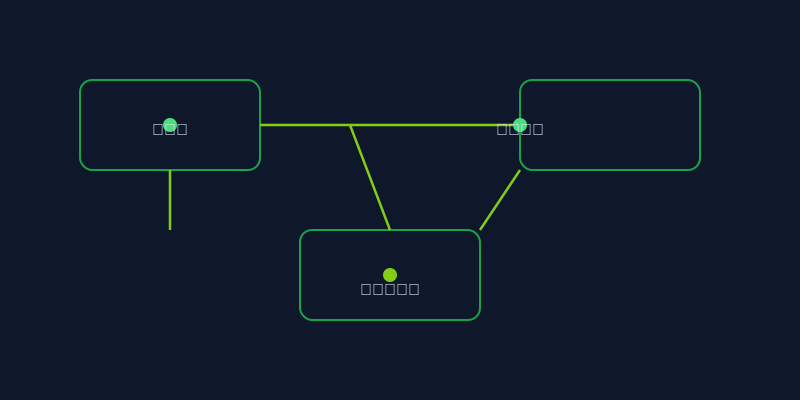
绿茶vpn 客户端安装流程示意
Android 用户下载绿茶vpn 同样简单。访问官网后选择 Android 版本,下载 APK 安装包。下载完成后,系统可能提示"禁止安装未知来源应用",此时需要在设置中临时允许本次安装。安装完成后打开客户端,登录账号即可连接。
iOS 用户则通过官方提供的渠道获取安装。安装完成后,首次打开客户端时系统会要求添加 VPN 配置,点击"允许"并输入锁屏密码确认即可。这一步是 iOS 系统的安全机制,属于正常流程,添加一次配置后无需重复操作。
完成安装与登录后,首次连接通常只需点击一个按钮。客户端会自动检测延迟并选择最优节点。如果连接失败,可以尝试在节点列表中手动切换其他节点,或在设置中更换连接协议。这些操作在故障排查教程中有更详细的说明。
需要提醒的是,绿茶加速器 客户端需要保持系统时间准确,否则加密握手可能失败。此外,部分安全软件可能误拦截加速器,如遇连接异常可尝试将绿茶vpn 加入信任列表。完成这些设置后,你就能稳定畅享全球网络了。
"照着教程一步步来,十分钟就装好了,手机电脑都连上了,比想象中简单多了。" —— 绿茶vpn 新用户反馈
绿茶vpn 的设计初衷就是降低使用门槛,让技术小白也能轻松上手。看完这篇教程,你应该已经掌握了全平台的下载安装方法。现在就点击 vpn下载 获取绿茶vpn,开启你的极速畅连之旅吧。
教程很详细,第一次装就成功了,Windows和手机都连上了。
iOS配置那里卡了一下,看了教程才知道要允许VPN配置,现在好了。
步骤清晰,作为小白也能看懂,建议加上macOS的截图就更好了。